
Hoi allemaal, hier staan de filmpjes voor de eerste les.
Sommige video’s lijken misschien wat saai en onnodig, zeker als je al even met Lightroom aan de gang bent.
Toch raad ik je aan om ze allemaal even helemaal door te kijken; ik heb zelf in het begin zó veel gemist en was daardoor erg onhandig bezig.
Vanaf les 2 gaan de instructies een stuk dieper en gaat het eerst vooral over het bewerken van landschappen.
In les 3 en les 4 gaan vervolgens verbreden en kijken we bijvoorbeeld ook naar het editten van portretten en zwart-wit foto’s.
En ook het ontwikkelen van verschillende stijlen komt aan bod, met als doel dat je juist zelf steeds meer op zoek gaat naar een eigen stijl.
De laatste les zal o.a. gaan over het tonen van kleuren, maar ook over het versnellen van je workflow.
Succes!
module 1 : introductie
module 2 : catalogus aanmaken
module 3 : importeren
module 4 : schermindeling
module 5 : standaard bewerking
module 6 : exporteren (eenvoudig)
module 7 : bijsnijden
module 8 : foto’s beheren
Het dynamisch bereik van een camera is veel beperkter dan ons oog.
Bij een camera zullen donkere delen al snel onderbelicht raken, maar mogelijk erger;
lichte delen overbelichten snel. Daarom is het slim je foto’s in RAW te schieten en iets onder te belichten. In Lightroom kan daarna deze gebieden dan nog enigszins terughalen.
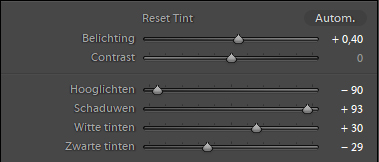
Te lichte delen haal je terug door de ‘hooglichten’ flink naar beneden te halen, bijv. -90
De donkere delen licht je op door ‘schaduwen’ omhoog te zetten, bijv. +90
De foto ziet er nu wat raar uit, maar dat wordt beter als je de ‘witte tinten’ vervolgens iets omhoog schroeft en ‘zwarte tinten’ juist naar beneden.
(houd hierbij eventueel de Alt/Option toets ingedrukt, om je ‘zwart- en witpunt’ te vinden)
Experimenteer hier een beetje mee!
opdrachten na les 1
- importeer nog eens wat RAW foto’s;
– denk na of je ze wilt kopiëren, verplaatsen of toevoegen
– bedenk een systeem hoe je in de toekomst de bestandsnamen (eventueel) aanpast
– denk na over een goede plek (mappenstructuur) waar je al je huidige foto’s wilt bewaren en je toekomstige foto’s neer zet - bewerk de volgende landschapsfoto’s
– cursus-lightroom-007.dng
– cursus-lightroom-018.dngProbeer het contrast ‘realistisch’ te krijgen, zoals ik ze misschien zag toen ik de foto’s maakte. Er zitten nu immers veel schaduwen in.
Ietsje ‘opleuken’ mag daarna zeker!Als je al weet hoe je een foto kan exporteren als JPEG mag je ze gerust in de facebookgroep plaatsen.
Maar je mag ze ook naar me mailen.Succes!
[wppb-login]
Hoi allemaal, hier staan de filmpjes voor de eerste les.
Sommige video’s lijken misschien wat saai en onnodig, zeker als je al even met Lightroom aan de gang bent.
Toch raad ik je aan om ze allemaal even helemaal door te kijken; ik heb zelf in het begin zó veel gemist en was daardoor erg onhandig bezig.
Vanaf les 2 gaan de instructies een stuk dieper en gaat het eerst vooral over het bewerken van landschappen.
In les 3 en les 4 gaan vervolgens verbreden en kijken we bijvoorbeeld ook naar het editten van portretten en zwart-wit foto’s.
En ook het ontwikkelen van verschillende stijlen komt aan bod, met als doel dat je juist zelf steeds meer op zoek gaat naar een eigen stijl.
De laatste les zal o.a. gaan over het tonen van kleuren, maar ook over het versnellen van je workflow.
Succes!
module 1 : introductie
module 2 : catalogus aanmaken
module 3 : importeren
module 4 : schermindeling
module 5 : standaard bewerking
module 6 : exporteren (eenvoudig)
module 7 : bijsnijden
module 8 : foto’s beheren
Het dynamisch bereik van een camera is veel beperkter dan ons oog.
Bij een camera zullen donkere delen al snel onderbelicht raken, maar mogelijk erger;
lichte delen overbelichten snel. Daarom is het slim je foto’s in RAW te schieten en iets onder te belichten. In Lightroom kan daarna deze gebieden dan nog enigszins terughalen.
Te lichte delen haal je terug door de ‘hooglichten’ flink naar beneden te halen, bijv. -90
De donkere delen licht je op door ‘schaduwen’ omhoog te zetten, bijv. +90
De foto ziet er nu wat raar uit, maar dat wordt beter als je de ‘witte tinten’ vervolgens iets omhoog schroeft en ‘zwarte tinten’ juist naar beneden.
Experimenteer hier een beetje mee!
opdrachten na les 1
- importeer nog eens wat RAW foto’s;
– denk na of je ze wilt kopiëren, verplaatsen of toevoegen
– bedenk een systeem hoe je in de toekomst de bestandsnamen (eventueel) aanpast
– denk na over een goede plek (mappenstructuur) waar je ze (eventueel) neer zet - bewerk de volgende landschapsfoto’s
– cursus-lightroom-302.dng
– cursus-lightroom-324.dngProbeer het contrast ‘realistisch’ te krijgen, zoals ik ze ongeveer zag toen ik de foto’s maakte. Er zitten nu immers veel schaduwen in.
Ietsje ‘opleuken’ mag daarna zeker!Als je al weet hoe je een foto kan exporteren als JPEG mag je ze gerust in de facebookgroep plaatsen. Anders kijken we er de volgende les even samen naar.
Succes!
[wppb-login]
Hoi allemaal, hier staan de filmpjes voor de eerste les.
Sommige video’s lijken misschien wat saai en onnodig, zeker als je al even met Lightroom aan de gang bent.
Toch raad ik je aan om ze allemaal even helemaal door te kijken; ik heb zelf in het begin zó veel gemist en was daardoor erg onhandig bezig.
Vanaf les 2 gaan de instructies een stuk dieper en gaat het eerst vooral over het bewerken van landschappen.
In les 3 en les 4 gaan vervolgens verbreden en kijken we bijvoorbeeld ook naar het editten van portretten en zwart-wit foto’s.
En ook het ontwikkelen van verschillende stijlen komt aan bod, met als doel dat je juist zelf steeds meer op zoek gaat naar een eigen stijl.
De laatste les zal o.a. gaan over het tonen van kleuren, maar ook over het versnellen van je workflow.
Succes!
module 1 : introductie
module 2 : catalogus aanmaken
module 3 : importeren
module 4 : schermindeling
module 5 : standaard bewerking
module 6 : exporteren (eenvoudig)
module 7 : bijsnijden
module 8 : foto’s beheren
Het dynamisch bereik van een camera is veel beperkter dan ons oog.
Bij een camera zullen donkere delen al snel onderbelicht raken, maar mogelijk erger;
lichte delen overbelichten snel. Daarom is het slim je foto’s in RAW te schieten en iets onder te belichten. In Lightroom kan daarna deze gebieden dan nog enigszins terughalen.
Te lichte delen haal je terug door de ‘hooglichten’ flink naar beneden te halen, bijv. -90
De donkere delen licht je op door ‘schaduwen’ omhoog te zetten, bijv. +90
De foto ziet er nu wat raar uit, maar dat wordt beter als je de ‘witte tinten’ vervolgens iets omhoog schroeft en ‘zwarte tinten’ juist naar beneden.
Experimenteer hier een beetje mee!
opdrachten na les 1
- importeer nog eens wat RAW foto’s;
– denk na of je ze wilt kopiëren, verplaatsen of toevoegen
– bedenk een systeem hoe je in de toekomst de bestandsnamen (eventueel) aanpast
– denk na over een goede plek (mappenstructuur) waar je ze (eventueel) neer zet - bewerk de volgende landschapsfoto’s
– cursus-lightroom-302.dng
– cursus-lightroom-324.dngProbeer het contrast ‘realistisch’ te krijgen, zoals ik ze ongeveer zag toen ik de foto’s maakte. Er zitten nu immers veel schaduwen in.
Ietsje ‘opleuken’ mag daarna zeker!Als je al weet hoe je een foto kan exporteren als JPEG mag je ze gerust in de facebookgroep plaatsen. Anders kijken we er de volgende les even samen naar.
Succes!